🚀Codex 快速上手指南
💳购买方式
首先在 XyChat AI 站点 注册账号。
站内购买
选择合适的套餐后下单即可,付款后在左侧导航栏选择你需要的服务即可使用。
兑换码兑换
点击左上角兑换码兑换,如果兑换失败,请您稍等片刻再重新兑换。
安装配置
在左侧导航栏点击 vibecode,首先进入的是控制台,后续您可以在这个页面查看额度与使用情况。
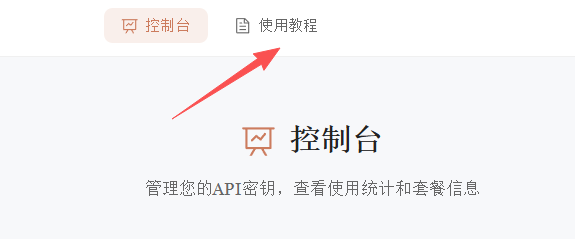
点击使用教程,根据您使用的系统,选择一键配置脚本进行安装。
💡 安装提示
- 脚本会自动配置环境变量和 API 密钥
- 配置完成后重启终端即可开始使用 AI 编程助手
⚙️max模型配置
终端使用
1.在终端里直接跑:
codex -m gpt-5.1-codex-max2.配置为默认模型
找到 Codex 的配置文件(通常是):
~/.codex/config.toml
如果没有这个文件,就自己新建一个。
里面加上或修改这一行:
model = "gpt-5.1-codex-max"保存之后,可以直接跑:
codex它就会默认用 gpt-5.1-codex-max 作为当前模型,再让你选推理档位。
3.在cc-switch配置,也是相当于修改config.toml文件了
VS Code 中启用
Windows 环境
步骤 1:关闭 VS Code
建议先完全退出 VS Code。
步骤 2:打开插件目录
找到 VS Code 插件目录,一般路径为:
C:\Users\<你的用户名>\.vscode\extensions\openai.chatgpt-[版本号]\webview\assets\💡 [版本号] 是动态的,如 0.15.0,具体以实际安装版本为准
步骤 3:编辑配置文件
在该目录下找到类似 index-ge9fmYMM.js 的文件,用 VS Code 或任意文本编辑器打开。
步骤 4:搜索配置项
在文件中搜索 DEFAULT_MODEL_ORDER,可以看到类似:
DEFAULT_MODEL_ORDER=["gpt-5.1-codex","gpt-5-codex","gpt-5.1","gpt-5"]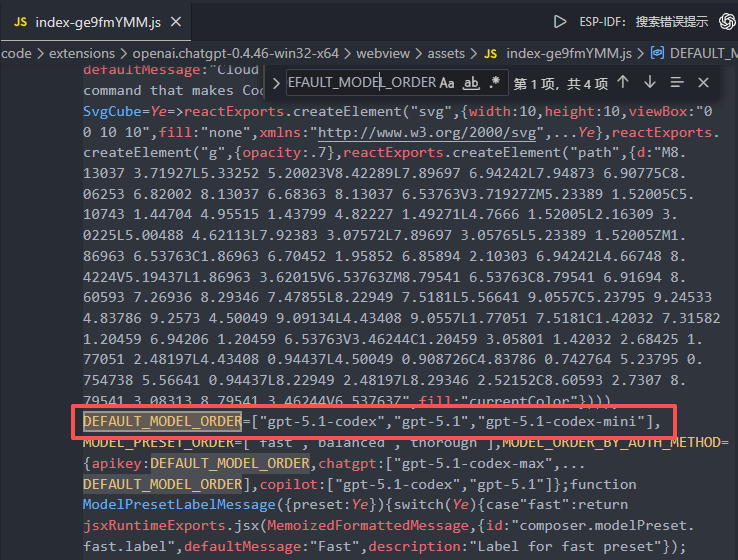
步骤 5:添加 max 模型
在数组末尾追加 gpt-5.1-codex-max,有两种配置方式:
DEFAULT_MODEL_ORDER=[
  "gpt-5.1-codex",
  "gpt-5-codex",
  "gpt-5.1",
  "gpt-5",
  "gpt-5.1-codex-max"  // ← 新增的 max 模型
]DEFAULT_MODEL_ORDER=[
"gpt-5.1-codex-max", // ← max 模型排在第一位
"gpt-5.1-codex",
"gpt-5-codex",
"gpt-5.1",
"gpt-5"
]步骤 6:重启 VS Code
保存文件后,重新打开 VS Code,或者在扩展面板里禁用再启用 OpenAI ChatGPT 插件。
步骤 7:验证配置
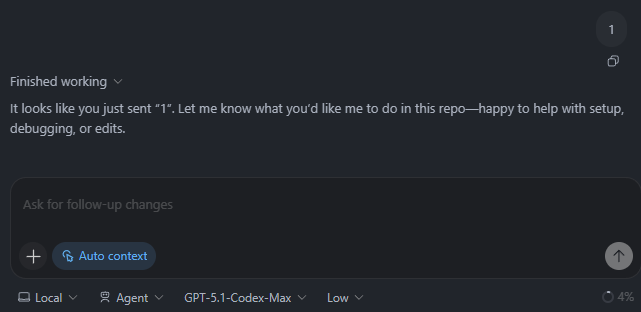
打开模型选择列表,就可以看到 gpt-5.1-codex-max 了。
如果还是没有模型列表,或者选择max调用失败,可以参考配置
Linux / macOS 环境
步骤 1:搜索配置文件
直接在 VS Code 的配置目录中搜索 DEFAULT_MODEL_ORDER:
打开终端,进入 VS Code 配置/扩展目录:
# 进入 VS Code 配置目录
cd ~/.vscode
然后搜索配置项:
# 使用 ripgrep 搜索 - 速度快
rg "DEFAULT_MODEL_ORDER" -n .# 使用 grep 搜索 - 通用方式
grep -R "DEFAULT_MODEL_ORDER" -n .步骤 2:编辑配置文件
找到包含 DEFAULT_MODEL_ORDER 的 index-*.js 文件后,用编辑器打开,原始内容大致为:
DEFAULT_MODEL_ORDER=["gpt-5.1-codex","gpt-5-codex","gpt-5.1","gpt-5"]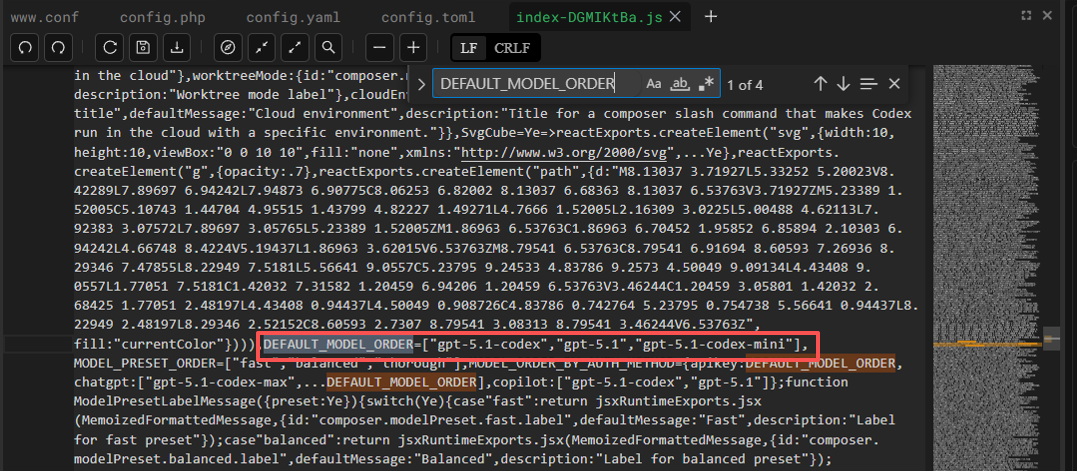
步骤 3:添加 max 模型
同样在数组中追加 gpt-5.1-codex-max:
DEFAULT_MODEL_ORDER=[
  "gpt-5.1-codex",
  "gpt-5-codex",
  "gpt-5.1",
  "gpt-5",
  "gpt-5.1-codex-max"  // ← 新增
]
步骤 4:重启 VS Code
保存后,重新启动 VS Code,或在扩展面板中禁用再启用 codex 插件。
模型消失或调用失败的解决方法
如果重启后列表里还是看不到 max 模型
有时候前端的模型列表不会立刻刷新,可以按下面步骤"激活"一下:
- 先随便选择一个已经存在的模型(例如
gpt-5.1-codex) - 在对话框里输入一句简单的话,比如:
你好 - 再次打开模型选择列表,检查是否已经出现
gpt-5.1-codex-max - 若此时出现,就说明修改已生效,可以正常使用
max模型了
如果修改后模型列表消失,或者max调用失败
可以尝试在~/.codex/config.toml文件的中转配置最后面加上
requires_openai_auth = true修改后的/config.toml文件配置
disable_response_storage = true
model = "gpt-5.1-codex-mini"
model_provider = "codex"
model_reasoning_effort = "medium"

[features]
web_search_request = true

[model_providers.codex]
base_url = "https://new.xychatai.com/codex/v1"
env_key = "CODEX_API_KEY"
name = "codex"
wire_api = "responses"
requires_openai_auth = true
[notice]
"hide_gpt-5.1-codex-max_migration_prompt" = true
然后重启下vscode
测试结果

插件配置相关问题
Missing environment variable
更新插件版本之后导致报错Missing environment variable,
解决方法有三种(来自用户群的佬们):
删除env_key = "CODEX_API_KEY"
将env_key改为temp_env_key
export 到环境变量
Windows
PowerShell 临时设置
在 PowerShell 里:
$env:OPENAI_API_KEY="你的apikey字符串"查看:
echo $env:OPENAI_API_KEY这个也是 只对当前 PowerShell 会话有效。
永久设置(系统环境变量)
- 在开始菜单搜索:“环境变量” → 打开 “编辑系统环境变量”
- 点右下角的 “环境变量(N)…”
- 在 “用户变量” 里点 “新建…”
- 变量名:
OPENAI_API_KEY - 变量值:粘贴你的 key
- 确认保存,关闭所有窗口
- 重新打开 终端 / PowerShell 让新变量生效
注意事项
- 插件更新:插件更新后,
index-*.js可能会被覆盖,需要重新修改一次 - 进阶配置:这是通过修改插件打包前端资源的进阶玩法,如果未来插件内部实现变更,理论上有可能失效
- 版本兼容:如果搜索不到
DEFAULT_MODEL_ORDER,说明插件版本结构可能已经改了,需要根据最新版本的实现再找对应的配置点
💡 如遇到问题,请参考 常见问题文档 或联系技术支持。